當您遇到打印機無法啟用后臺服務(Print Spooler)或打印服務時,通常意味著打印機無法正常接收和處理打印任務,這會導致打印隊列停滯、文檔無法打印等問題。以下是一份系統的診斷與解決方案指南,幫助您逐步排查并修復此故障。
一、核心問題理解
打印機在Windows系統中的正常運行依賴于“打印后臺處理程序”(Print Spooler)服務。該服務負責管理打印隊列,將打印任務暫存并發送到打印機。如果此服務停止、損壞或配置錯誤,打印機將無法工作。常見的癥狀包括:
- 打印任務卡在隊列中,狀態顯示“錯誤”或“暫停”。
- 嘗試打印時無任何反應,或提示“打印后臺處理程序沒有運行”。
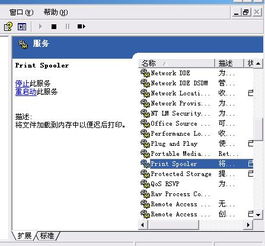
- 在“服務”管理窗口中,Print Spooler服務狀態為“已停止”且無法手動啟動。
二、逐步診斷與修復步驟
步驟1:手動啟動Print Spooler服務
- 按
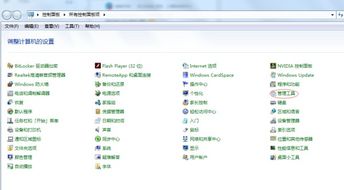
Win + R鍵,輸入services.msc并回車,打開“服務”管理窗口。 - 在服務列表中找到“Print Spooler”。
- 右鍵點擊該服務,選擇“屬性”。
- 在“常規”選項卡中,將“啟動類型”設置為“自動”。
- 點擊“啟動”按鈕嘗試啟動服務。如果啟動成功,嘗試打印測試頁。
- 如果啟動失敗,系統通常會提示錯誤信息(如錯誤代碼1058、1068等),請記錄該代碼以備后續排查。
步驟2:清除打印隊列緩存
損壞的打印任務或緩存文件可能阻止服務啟動。
- 停止Print Spooler服務(在服務窗口中右鍵選擇“停止”)。
- 打開文件資源管理器,導航到
C:\Windows\System32\spool\PRINTERS文件夾。 - 刪除該文件夾中的所有文件(這些是暫存的打印任務文件)。
- 返回服務窗口,重新啟動Print Spooler服務。
步驟3:檢查服務依賴項
Print Spooler服務依賴于其他系統服務(如Remote Procedure Call, RPC)。如果依賴服務未運行,Print Spooler將無法啟動。
- 在Print Spooler服務的屬性窗口中,切換到“依賴關系”選項卡。
- 確保列出的依賴服務(特別是“Remote Procedure Call (RPC)”)均處于“正在運行”狀態。
- 如有依賴服務未運行,請手動啟動它們(啟動類型也需設為自動)。
步驟4:修復系統文件
系統文件損壞可能影響服務運行。
- 以管理員身份打開命令提示符(CMD)或PowerShell。
- 運行系統文件檢查器命令:
sfc /scannow。 - 完成后重啟計算機,再次嘗試啟動Print Spooler服務。
步驟5:重置打印機配置
如果以上步驟無效,可以考慮重置整個打印機配置。
- 停止Print Spooler服務。
- 打開注冊表編輯器(
regedit),導航到HKEY<em>LOCAL</em>MACHINE\SYSTEM\CurrentControlSet\Control\Print。 - 備份該注冊表項(右鍵選擇“導出”),然后刪除“Printers”和“Environments”子項下的所有打印機相關配置(操作前請務必備份注冊表,誤操作可能導致系統問題)。
- 重啟計算機,系統將重建默認打印配置。之后重新添加打印機測試。
步驟6:檢查病毒與安全軟件沖突
某些病毒或過于嚴格的安全軟件(如防火墻、殺毒軟件)可能阻止打印服務運行。
- 運行全盤病毒掃描。
- 暫時禁用第三方安全軟件(測試后請記得重新啟用),觀察Print Spooler服務是否能正常啟動。
步驟7:更新或重新安裝打印機驅動
損壞或不兼容的驅動程序也可能導致服務異常。
- 訪問打印機制造商官網,下載最新版驅動程序。
- 在設備管理器中卸載現有打印機驅動,并安裝新驅動。
三、預防措施
- 定期更新Windows系統與打印機驅動,以獲取穩定性修復。
- 避免非正常關機,減少系統文件損壞風險。
- 為復雜打印任務(如大型PDF)分批處理,減輕打印隊列壓力。
四、何時尋求專業幫助
如果您已嘗試所有步驟仍無法解決問題,特別是出現以下情況時,建議聯系專業IT支持或打印機廠商:
- 錯誤代碼指向硬件故障。
- 多臺電腦連接同一打印機均出現相同服務問題(可能為網絡打印機服務器故障)。
- 系統日志(可通過
eventvwr.msc查看)顯示持續的關鍵錯誤。
通過以上系統化排查,大部分打印后臺服務問題都能得到有效解決。保持耐心,逐步操作,通常可以恢復打印機的正常工作狀態。