Windows打印后臺服務(Print Spooler)是管理所有本地和網(wǎng)絡打印隊列、控制打印作業(yè)的核心服務。當它頻繁自動停止時,會導致無法打印、打印隊列卡住、打印機脫機等問題。本文將系統(tǒng)性地介紹該問題的常見原因及解決方法。
一、問題現(xiàn)象
- 打印機顯示“脫機”或“錯誤”狀態(tài)
- 無法添加或刪除打印機
- 打印作業(yè)卡在隊列中無法刪除
- 系統(tǒng)事件查看器中出現(xiàn)相關錯誤日志(事件ID 7031、7023等)
二、常見原因
- 服務配置問題:服務啟動類型被修改或依賴服務異常
- 驅(qū)動程序沖突:損壞/不兼容的打印機驅(qū)動程序
- 系統(tǒng)文件損壞:spoolsv.exe及相關系統(tǒng)文件異常
- 第三方軟件干擾:安全軟件、優(yōu)化工具或其它應用程序沖突
- 打印隊列堵塞:損壞的打印作業(yè)卡住后臺處理程序
- 病毒感染:惡意軟件偽裝或攻擊打印服務
- 注冊表損壞:服務相關注冊表項異常
三、解決方案(按推薦順序嘗試)
方法1:重啟打印服務(臨時恢復)
- 按Win+R,輸入
services.msc - 找到“Print Spooler”服務
- 右鍵選擇“重新啟動”
- 檢查是否能正常打印
方法2:清除打印隊列(解決堵塞問題)
- 停止Print Spooler服務
- 打開文件資源管理器,進入路徑:
C:\Windows\System32\spool\PRINTERS - 刪除該文件夾內(nèi)所有文件(這些是暫存的打印作業(yè))
- 重新啟動打印服務
方法3:修復服務依賴和設置
- 在服務屬性中檢查“登錄”選項卡,確保賬戶為“本地系統(tǒng)賬戶”
- 檢查“依賴關系”選項卡,確保依賴服務(如RPC服務)正常運行
- 將啟動類型設置為“自動”
方法4:更新/重裝打印機驅(qū)動
- 卸載當前打印機驅(qū)動
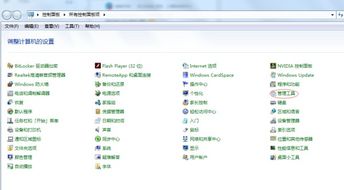
- 控制面板→設備和打印機→右鍵打印機→刪除設備
- 設備管理器→打印隊列→卸載設備并勾選“刪除驅(qū)動程序”
- 從打印機官網(wǎng)下載最新驅(qū)動并安裝
方法5:執(zhí)行系統(tǒng)文件檢查
- 以管理員身份打開命令提示符
- 輸入命令:
sfc /scannow - 完成后重啟計算機
方法6:深度清理注冊表(謹慎操作)
- 停止Print Spooler服務
- 打開注冊表編輯器(regedit)
- 導航至:
HKEY<em>LOCAL</em>MACHINE\SYSTEM\CurrentControlSet\Control\Print - 備份后刪除
Printers和Environments子項 - 重啟計算機,系統(tǒng)將重建打印配置
方法7:檢查惡意軟件
- 使用Windows Defender或第三方殺毒軟件全盤掃描
- 特別注意
C:\Windows\System32\spoolsv.exe是否為微軟正版文件
方法8:創(chuàng)建新用戶配置文件
如果僅特定用戶出現(xiàn)此問題,可能是用戶配置文件損壞:
- 創(chuàng)建新的本地管理員賬戶
- 登錄新賬戶測試打印是否正常
四、預防措施
- 定期清理打印隊列
- 通過Windows Update保持系統(tǒng)和驅(qū)動更新
- 避免安裝來源不明的打印機驅(qū)動
- 為重要計算機設置系統(tǒng)還原點
- 考慮使用組策略限制打印服務的重啟行為(適用于服務器)
五、進階排查
如果以上方法均無效:
- 在事件查看器中查看具體錯誤代碼
- 在服務失敗時創(chuàng)建內(nèi)存轉(zhuǎn)儲進行分析
- 考慮系統(tǒng)還原或重置Windows
###
Print Spooler服務自動停止通常由軟件沖突或配置問題引起。建議從簡單的服務重啟和隊列清理開始,逐步嘗試驅(qū)動程序更新和系統(tǒng)修復。對于企業(yè)環(huán)境,建議部署打印服務器集中管理,可減少終端電腦的此類問題。